










Guida Notebook per fotografi e creator
Quale configurazione scegliere per un notebook dedicato a fotografia e video? Quanta RAM, quale CPU, GPU, SSD e display servono davvero in base al workflow.
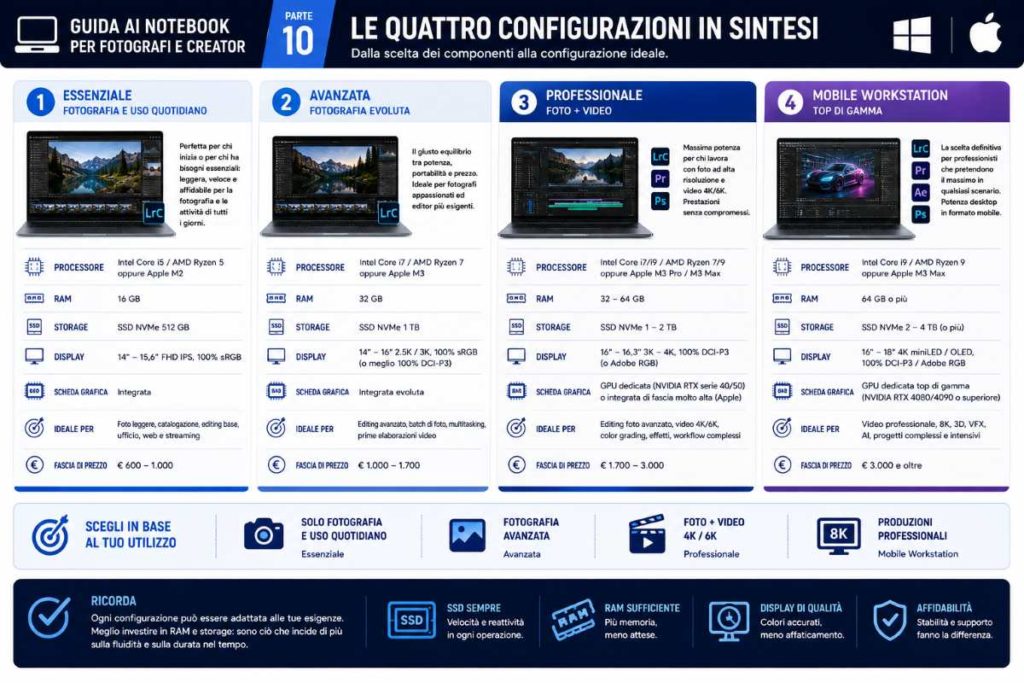
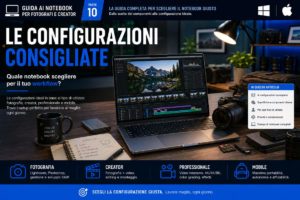
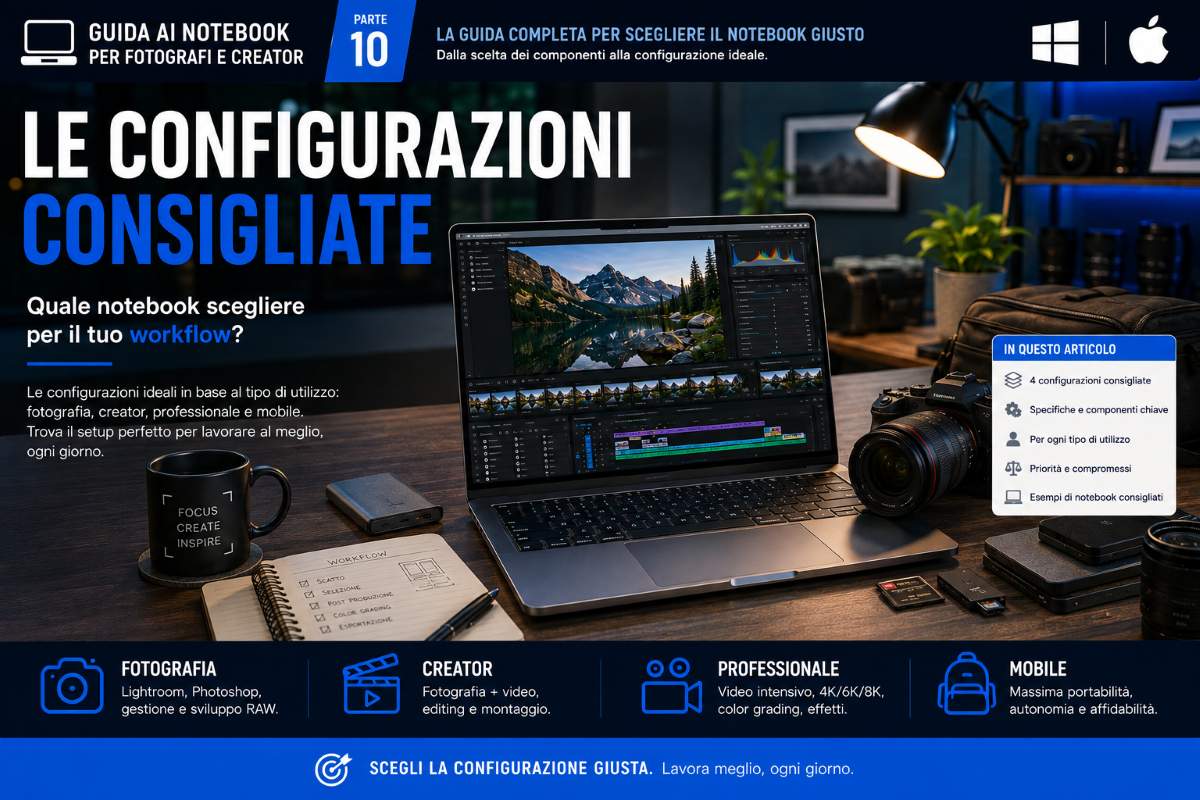
Dopo aver analizzato uno per uno processore, RAM, GPU, VRAM, display, SSD, autonomia, raffreddamento, connettività e sistema operativo, arriva il momento più importante: mettere insieme tutti questi elementi. Perché conoscere le caratteristiche dei singoli componenti serve a poco se non si riesce a trasformarle in una configurazione concreta.
Il rischio, quando si acquista un notebook per fotografia e video, è infatti quello di concentrarsi su un solo componente.
Ma non è necessariamente così. Un notebook equilibrato con 32 GB di RAM, un buon processore, SSD veloce e display accurato può essere molto più adatto a un fotografo di una macchina estremamente potente ma dotata di uno schermo poco accurato. Allo stesso modo, chi monta video 4K o 8K può avere esigenze completamente diverse da chi utilizza principalmente Lightroom e Photoshop.
Per questo motivo, invece di individuare il notebook migliore in assoluto, è più utile individuare la configurazione migliore per ogni tipo di utilizzo.
Lo sapevi?
Un notebook più costoso non è necessariamente più veloce nel tuo workflow. Una configurazione con CPU di fascia altissima ma GPU modesta può essere meno efficace in DaVinci Resolve di una macchina con processore leggermente meno potente e GPU decisamente più veloce. Allo stesso modo, per un fotografo può essere più utile investire la differenza di prezzo in un display migliore, 32 GB di RAM o un SSD più capiente. La configurazione va quindi costruita intorno alle applicazioni realmente utilizzate, non alla scheda tecnica più impressionante.
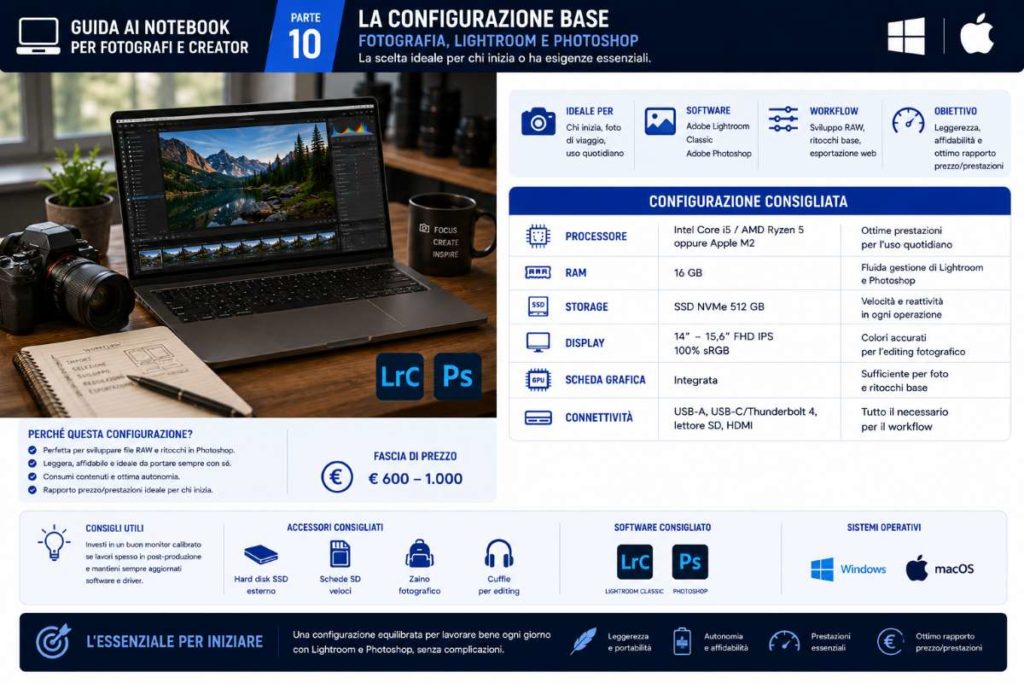
È il profilo di chi lavora principalmente con fotografie RAW, catalogazione, sviluppo e fotoritocco. In questo caso non è necessario inseguire la GPU più potente disponibile. La priorità dovrebbe essere:
Questa configurazione rappresenta probabilmente il miglior equilibrio per la maggior parte dei fotografi. 32 GB di RAM permettono di lavorare con cataloghi importanti e applicazioni multiple senza trasformare la memoria nel principale collo di bottiglia. Anche la GPU non dovrebbe essere sottovalutata: Adobe utilizza l’accelerazione GPU in numerose funzioni di Lightroom e Photoshop, comprese alcune operazioni basate sull’IA. Adobe indica inoltre 16 GB di RAM come configurazione consigliata per Lightroom Classic e specifiche GPU più elevate per le funzioni avanzate.
Qui il budget dovrebbe essere concentrato soprattutto su RAM, display e SSD.
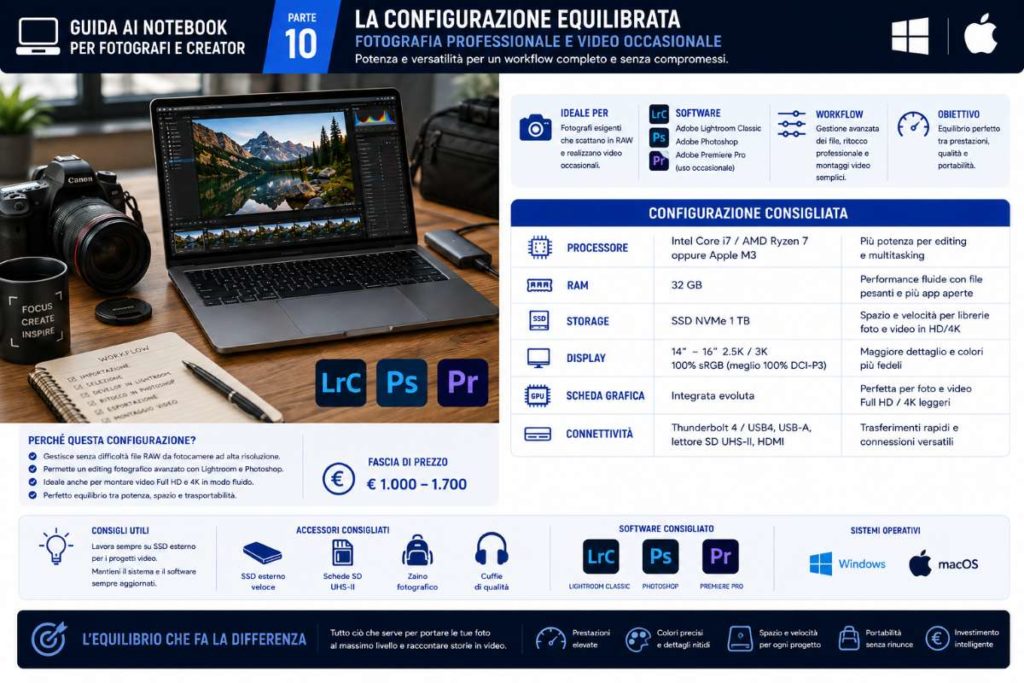
È probabilmente la configurazione più interessante per chi non vuole acquistare un notebook esclusivamente fotografico. Si tratta del profilo del creator che utilizza:
In questo caso la configurazione ideale sale di livello:
Qui la GPU comincia ad avere un ruolo decisamente più importante. DaVinci Resolve, in particolare, utilizza pesantemente la GPU per l’elaborazione delle immagini e Blackmagic sottolinea l’importanza della memoria GPU soprattutto con materiale 4K, 6K e 8K e con effetti avanzati.
Per questo profilo 8 GB di VRAM rappresentano un obiettivo molto sensato. Non significa che 6 GB rendano inutilizzabile un notebook, ma permette di avere più margine con timeline complesse, effetti, riduzione del rumore e progetti ad alta risoluzione.
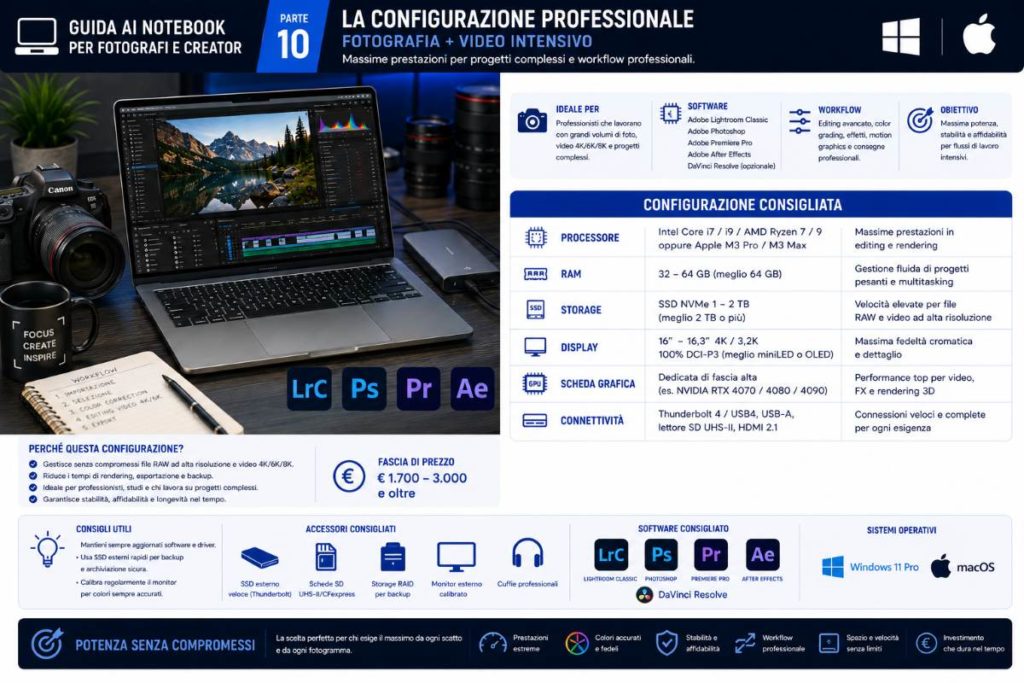
Qui cambiano le priorità. È il notebook destinato a chi utilizza quotidianamente:
In questo scenario la configurazione dovrebbe essere decisamente più robusta:
Qui il componente che non dovrebbe essere sacrificato è la GPU. Adobe, nella propria guida hardware dedicata alla produzione video professionale, indica almeno 32 GB di memoria di sistema per una workstation video e sottolinea il ruolo della GPU nell’elaborazione, nel rendering e nell’esportazione. Con DaVinci Resolve il discorso è ancora più evidente: effetti, noise reduction, optical flow e molte operazioni di elaborazione possono richiedere una quantità significativa di memoria GPU.
In questa fascia, quindi, spendere di più sulla GPU ha spesso più senso che passare da una CPU già molto potente a un modello ancora più estremo.
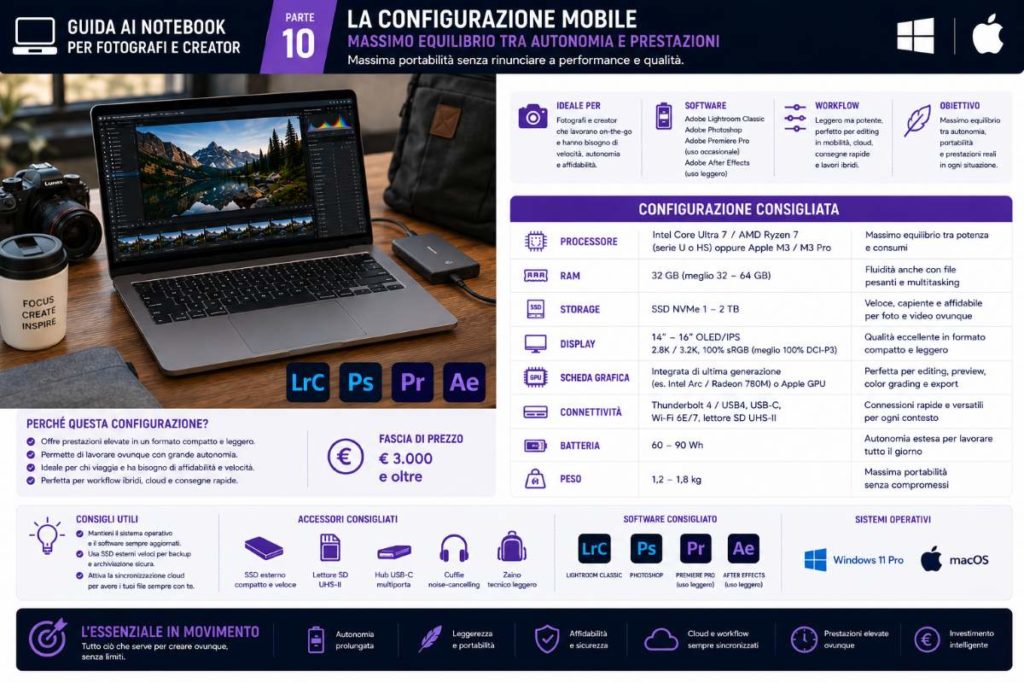
Esiste poi un quarto profilo, sempre più importante: quello del fotografo o creator che lavora spesso lontano dalla scrivania. Qui la priorità non è ottenere il massimo delle prestazioni assolute, ma avere abbastanza potenza senza trasformare il notebook in una workstation da trasporto. La configurazione ideale può essere:
Qui possono diventare interessanti anche i notebook Windows basati su ARM, oltre ai Mac con Apple Silicon. La scelta, però, deve sempre partire dal software utilizzato. Nel 2026 anche DaVinci Resolve supporta Windows ARM, mentre Adobe ha progressivamente aumentato il supporto nativo alle piattaforme ARM.
Per un workflow professionale, quindi, l’autonomia non dovrebbe essere ottenuta sacrificando la compatibilità.
Una delle domande più importanti non è “quanto deve essere potente il notebook?”, ma:
Dove conviene investire il budget?
Per un fotografo, la priorità dovrebbe essere generalmente:
1. Display
2. RAM
3. SSD
4. CPU
5. GPU
Per un creator video:
1. GPU
2. RAM
3. CPU
4. SSD
5. Display
Per chi lavora soprattutto in mobilità:
1. Autonomia
2. Peso
3. Display
4. CPU
5. RAM
Non sono classifiche assolute, ma aiutano a capire il principio fondamentale: il componente più costoso non è automaticamente quello più importante.
Per questa guida utilizzerei una regola molto semplice.
16 GB
Possono essere sufficienti per fotografia amatoriale e workflow relativamente leggeri, ma rappresentano ormai una configurazione poco lungimirante per una macchina che dovrà durare diversi anni.
32 GB
È il punto di equilibrio che consiglierei alla maggior parte dei fotografi e creator.
64 GB
Diventano interessanti per video professionale, grandi cataloghi, multitasking pesante, After Effects e workflow complessi.
128 GB
Sono destinati a esigenze realmente professionali e specifiche. Non hanno senso semplicemente perché “più RAM è meglio”.
Adobe indica 32 GB o più come riferimento per workstation dedicate alla produzione video professionale, mentre per Lightroom le esigenze possono essere inferiori.
Anche qui bisogna considerare il modo in cui vengono utilizzati i file.
Per un fotografo che archivia gran parte del catalogo su NAS o SSD esterni: 1 TB può essere sufficiente. Per chi mantiene localmente cataloghi, anteprime, cache e progetti video: 2 TB diventano molto più interessanti. Per un videomaker professionale, invece, anche 2 TB possono riempirsi rapidamente. In questo caso è spesso più intelligente avere: SSD interno veloce + SSD esterno veloce + archivio/NAS piuttosto che pagare cifre elevate per uno storage interno enorme.
È lo stesso principio visto nell’articolo dedicato agli SSD: velocità e organizzazione dello storage sono più importanti della semplice capacità.
La risposta può essere riassunta in modo molto semplice.
Se il workflow è principalmente:
RAW → Lightroom → Photoshop → esportazione
una GPU integrata moderna può essere sufficiente.
Se invece il workflow diventa:
RAW → Lightroom → Photoshop → Premiere/Resolve → effetti → color grading → rendering
una GPU dedicata comincia ad avere molto più senso.
E quando entrano in gioco:
la GPU diventa uno degli elementi più importanti dell’intera configurazione.
DaVinci Resolve 21, inoltre, continua a essere sviluppato per Windows x86, Windows ARM, macOS e Linux, con un’accelerazione GPU sempre più centrale nel workflow.
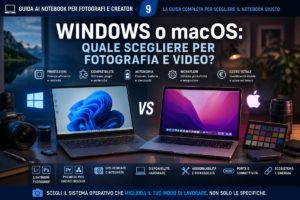
A questo punto della guida non dovrebbe più essere necessario dare una risposta generica. Per fotografia, entrambi possono offrire configurazioni eccellenti. Per video, entrambi possono funzionare molto bene, ma Windows offre una maggiore scelta di GPU dedicate e configurazioni hardware, mentre Apple punta sull’integrazione tra Apple Silicon, memoria unificata e macOS.
La scelta dovrebbe quindi essere fatta dopo aver definito:
È esattamente il motivo per cui il capitolo precedente sul sistema operativo era importante.
Questa serie è partita da una domanda apparentemente semplice: quale notebook scegliere per fotografia e video? La risposta, dopo dieci articoli, è inevitabilmente più complessa.
Esiste invece una configurazione coerente con il proprio modo di lavorare. Per la maggior parte dei fotografi, oggi il punto di equilibrio può essere rappresentato da 32 GB di RAM, 1 TB di SSD, un buon processore moderno, una grafica integrata evoluta o una GPU dedicata di fascia media e soprattutto un display accurato.
Per chi aggiunge seriamente il video, la GPU acquista maggiore importanza e 64 GB di RAM possono diventare un investimento sensato.
Per il professionista che lavora quotidianamente con 4K, 6K, 8K, effetti e color grading, GPU, VRAM, RAM e raffreddamento diventano prioritari.
E per chi lavora continuamente in mobilità, peso, autonomia ed efficienza possono essere più importanti di qualche punto percentuale nei benchmark.
Il principio finale della guida può quindi essere molto semplice:
Non acquistare il notebook con le specifiche migliori. Acquista quello con le specifiche migliori per il tuo lavoro.
È questa la differenza tra comprare un computer potente e scegliere uno strumento professionale. Questo articolo conclude la Guida ai notebook per fotografi e creator. Per approfondire ogni singolo componente e capire come valutare un notebook prima dell’acquisto, è possibile consultare tutti i capitoli della guida.